こでは、外部ストレージ連携のSharePoint連携についてご説明いたします。
SharePoint上のドキュメントライブラリやフォルダをresearcHRに連携し、中の資料をチーム全員が検索・AskAIで利用できるようにする機能ですので、是非ご活用ください。
【注意事項】
- 顧客管理画面の「外部ストレージ連携」は、全権管理者のみ操作できます。メニューが無い場合は、全権管理者へご依頼ください。
- 連携はチーム単位です。設定の前に、対象チームを選んでください。
- 「SharePointと接続」では、researcHRにログインしているご本人の、このチームと同じMicrosoft 365のアカウントで承認してください。接続できるアカウントは、この条件を満たすものだけです。
- 組織のMicrosoft 365で管理者の同意が必要なときは、その管理者へ同意をご依頼ください。
- 一覧に出るのは、接続したアカウントが閲覧できるサイト、ドキュメントライブラリ、フォルダです。サイトの行にはチェックが無く、「開く」で中へ進みます。
- 接続したアカウントの利用者がチームから外れると、同期は停止します。全権管理者が接続し直してください。
- 連携してもタイムラインに投稿は作成されません。検索・AskAI・投稿への参照添付で利用します。
- SharePointのファイルごとの閲覧権限は引き継ぎません。接続したアカウントが読める範囲の本文を、連携先チームの全員が検索・AI回答で利用できます。他のチームには共有されません。原本を開くときは、開くユーザ自身のSharePointへのアクセス権が必要です。
1. 【researcHR】設定画面を開く
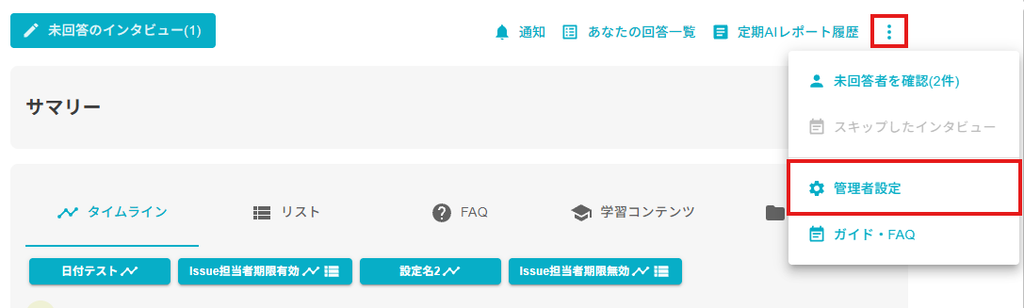
1.Teamsアプリ(researcHR)のホーム画面を開きます。
2.画面上部の右端にあるメニュー(縦に点が3つ並んだボタン)を押します。
3.「管理者設定」を押します。
※「管理者設定」は全権管理者にだけ表示されます。表示が無い場合は、全権管理者へご依頼ください。
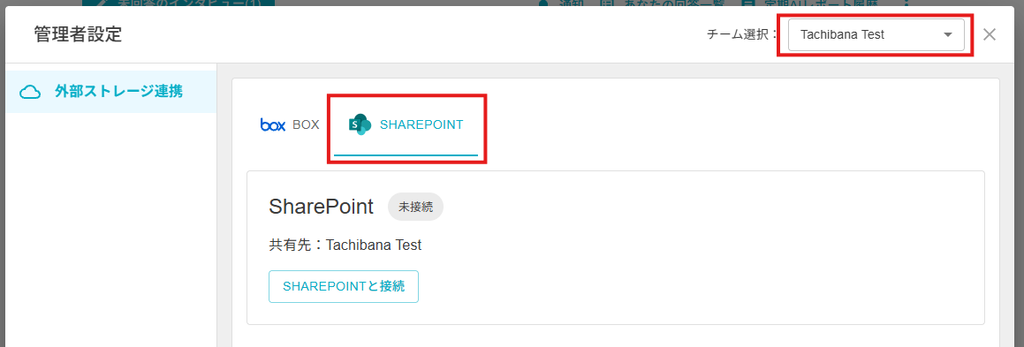
4.開いた「管理者設定」の右上で、「チーム選択」のチーム名を確認します。別のチームを連携するときは、ここで切り替えます。
5.左側の「外部ストレージ連携」を選び、「SharePoint」タブを開きます。
※ホーム画面の「ファイル」タブにある「外部ストレージ連携」からも、同じ「管理者設定」が開きます。
2.【researcHR】SharePointと接続する
共有を確認しただけでは資料は取り込まれません。後述の「同期するフォルダ」を保存すると取り込みが始まります。
1.「SharePoint」タブの「SharePointと接続」をクリックします。
※ボタンが押せないときは、「SharePointアプリの接続設定が未完了です。システム管理者にお問い合わせください。」と表示されています。表示のとおり、システム管理者へお問い合わせください。
2.Microsoftのサインイン画面へ移ります。researcHRにログインしているご本人のアカウントを選び、表示された内容を確認して承認します。
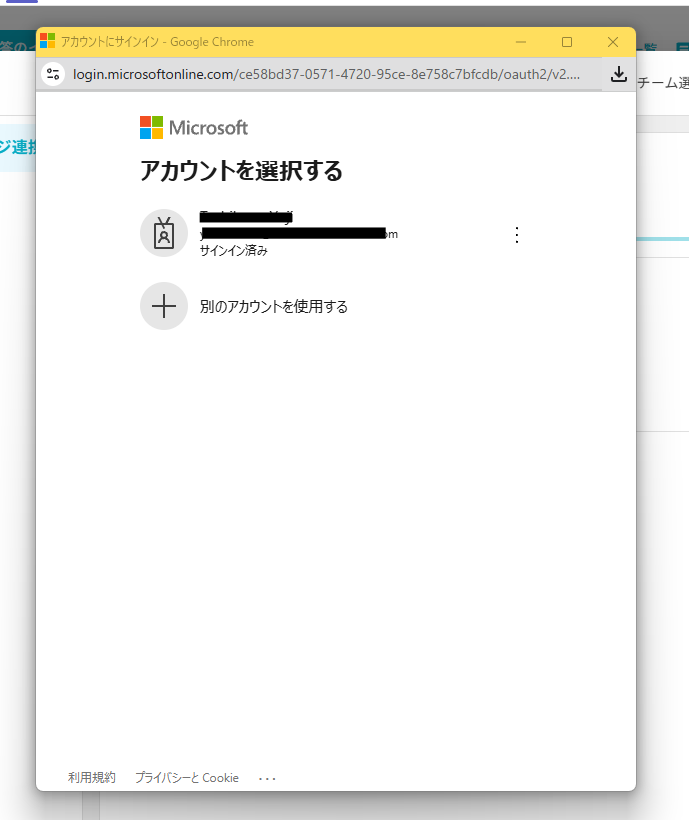
researcHRは、接続したアカウントが閲覧できるSharePointの資料を読み取ります。
※条件に合わないアカウントを選ぶと、次のいずれかが表示され、接続は完了しません。
- 「researcHRにログインしているご本人のMicrosoftアカウントで接続してください。」
- 「このチームと同じMicrosoft 365テナントのアカウントで接続してください。」
※承認を完了できないときは、「Microsoftでの承認が完了しませんでした。組織の管理者による同意が必要な場合があります。」と表示されます。組織のMicrosoft 365管理者へ同意をご依頼ください。
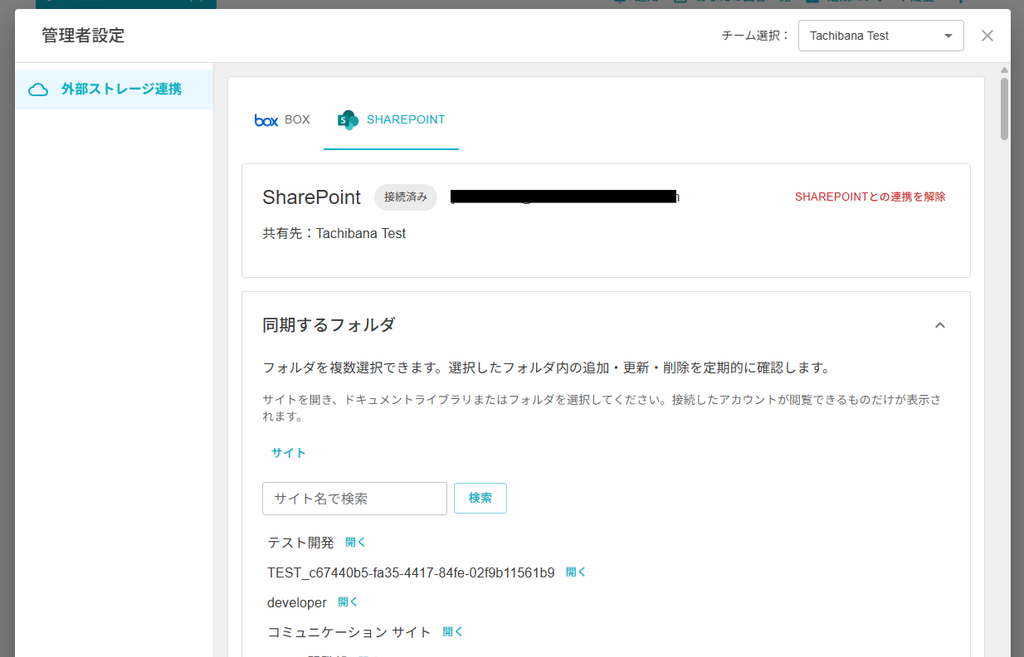
3.承認が終わると、Teamsアプリに戻り、「管理者設定」が開きます。「SharePoint」タブに「接続済み」と、接続したアカウントが表示されます。「共有先」には、「チーム選択」で選んだチーム名が表示されます。
※「再接続が必要」と表示されたときは、同じ「SharePointと接続」から接続し直します。同じアカウントで接続し直した場合、選んでいたフォルダは残ります。別の全権管理者が別のアカウントで接続すると、フォルダの選択は外れます。その場合は、あらためてフォルダを選び直してください。
3. 【researcHR】同期するフォルダを選び、取り込みを開始する
以下からはresearcHR画面での操作になります。
1. 「同期するフォルダ」で、取り込むフォルダにチェックを入れます。
最初の一覧は「サイト」です。サイト名で絞るときは「サイト名で検索」に入力し、「検索」を押します。サイトの行の「開く」で中を開き、ドキュメントライブラリ、またはその中のフォルダにチェックを入れます。さらに下のフォルダへ進むときも「開く」を押します。ページ送りがある場合は「次のページ」、一覧の先頭へ戻るときは「先頭のページ」を押します。
※「このページにフォルダはありません。」と出るときは、接続したアカウントがその場所を閲覧できないか、その階層にフォルダが無い状態です。
- チェックできるフォルダは最大20個です。件数は「選択中(0/20)」のように表示されます。
- 選択したフォルダの配下に、今後追加・更新されるファイルも同期対象になります。
- 「サブフォルダも同期する」を入れたまま配下のフォルダ数が1,000を超えると、同期が止まります。画面には「同期対象のフォルダが1,000を超えています。対象フォルダを絞ってください。」と表示されます。
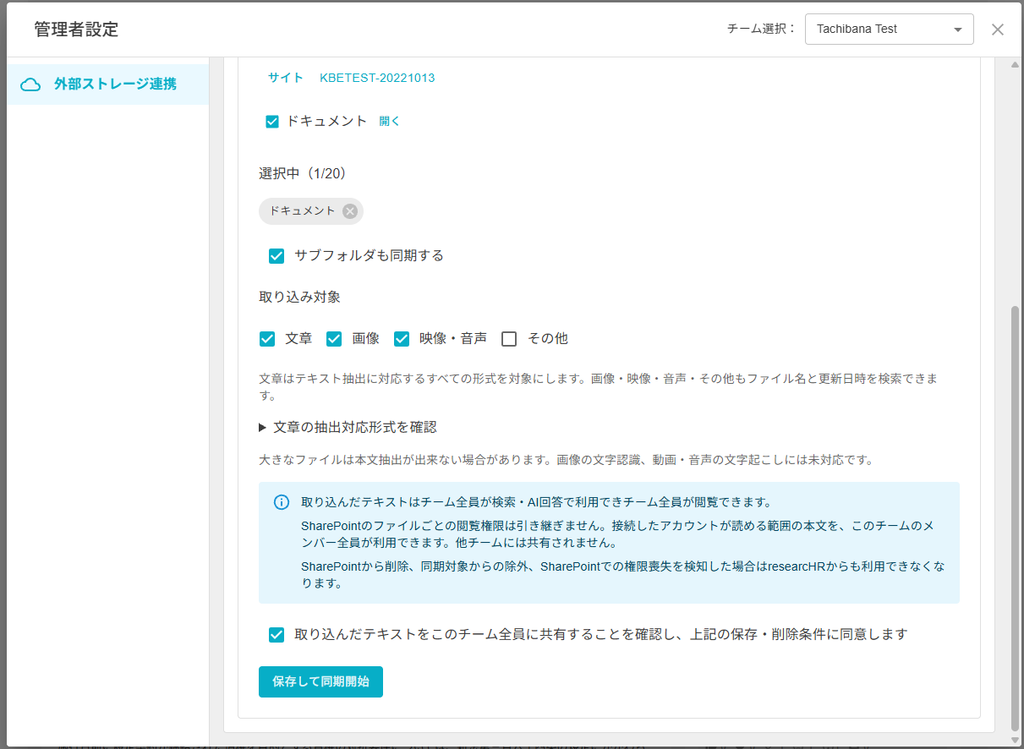
2.「サブフォルダも同期する」は、最初からチェックが入っています。選んだフォルダの直下だけを取り込むときは、チェックを外します。
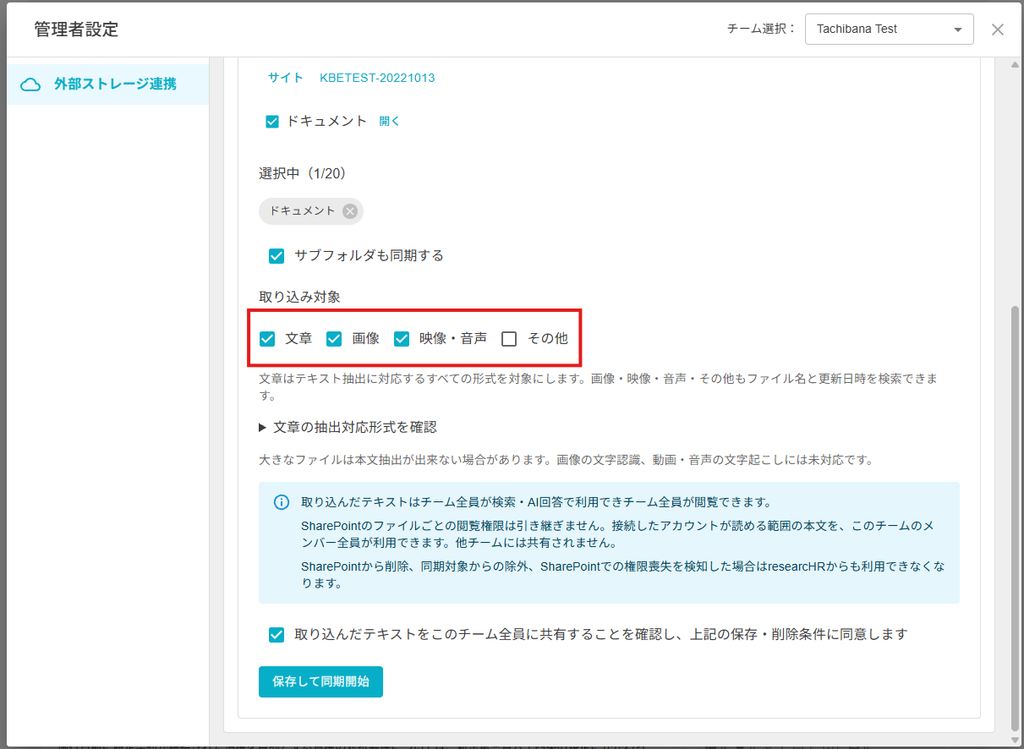
3. 「取り込み対象」で、次のいずれかを1つ以上選びます。
- 文章
- 画像
- 映像・音声
- その他
1. 「文章」はテキスト抽出に対応する形式をまとめて対象にします。「文章の抽出対応形式を確認」から詳細を確認できます。
2. 画像・映像・音声・その他は、ファイル名や更新日時などを検索できます。画像の文字認識、動画・音声の文字起こしには対応していません。
3. 大きなファイルは本文抽出できない場合があります。
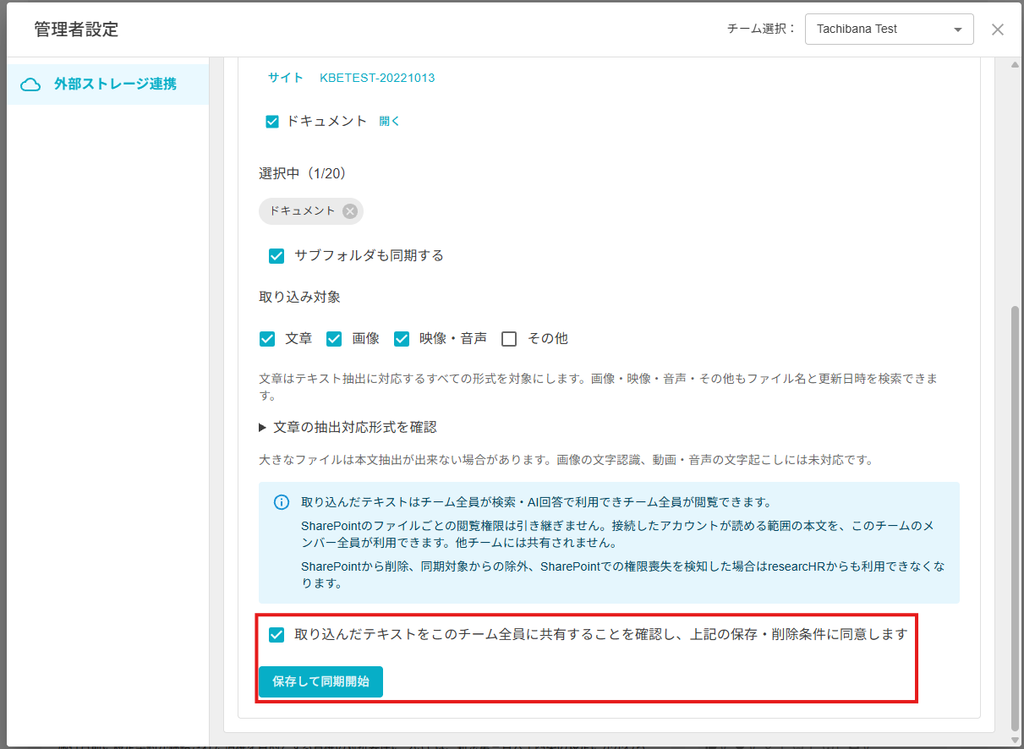
4. 次の内容を確認し、「取り込んだテキストをこのチーム全員に共有することを確認し、上記の保存・削除条件に同意します」にチェックを入れます。
- 取り込んだテキストは、チーム全員が検索・AI回答で利用でき、チーム全員が閲覧できます。
- SharePointのファイルごとの閲覧権限は引き継ぎません。接続したアカウントが読める範囲の本文を、このチームのメンバー全員が利用できます。他のチームには共有されません。
- SharePointから削除、同期対象からの除外、SharePointでの権限喪失を検知した場合は、researcHRからも利用できなくなります。
5. 「保存して同期開始」をクリックします。
4. 【researcHR】同期状況を確認する
保存後、「同期状況」に取り込み状態が表示されます。
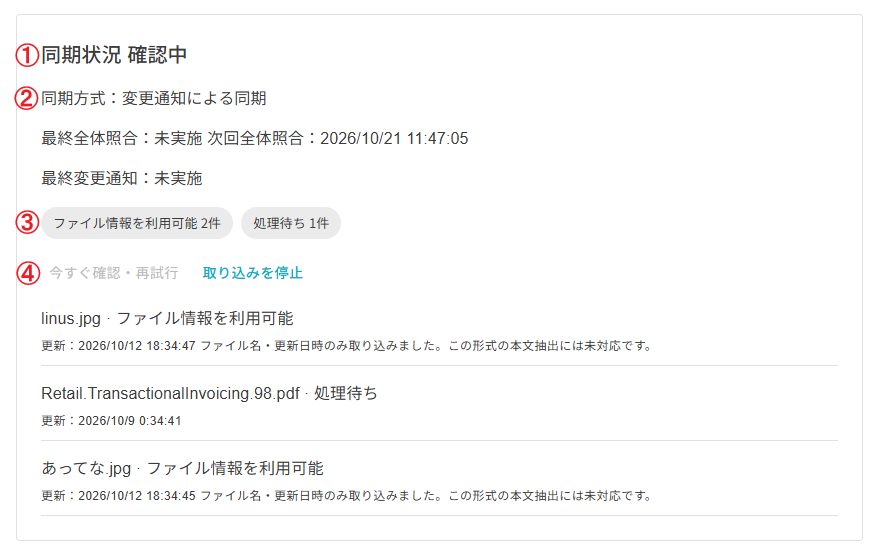
①同期状況
確認中 / 待機中 / 取り込み停止中 などが表示されます。
②同期方式
定期同期、または変更通知と定期同期の併用などが表示されます。
③件数
本文を利用可能、ファイル情報を利用可能、処理待ち、本文抽出に失敗、対象外、利用不可 などの件数が表示されます。
④操作
・「今すぐ確認・再試行」:手動で同期を実行します
・「取り込みを停止」/「取り込みを再開」:新規の本文取り込みを一時停止/再開します
※停止中も削除や権限変更の確認は続きます。更新された資料は再開後に取り込まれます。
- SharePoint側の変更がresearcHRへ反映されるまで、時間差があります。
- 1接続あたり、取り込み対象のファイルは最大2,000件です。超える場合は更新日時が新しいものから取り込まれ、画面には「対象のファイルが2,000件を超えたため、更新日時が新しい2,000件を取り込んでいます。古いファイルも使うには対象フォルダを絞ってください。」と表示されます。
- 接続したアカウントの利用者がチームから外れると、「接続したアカウントの利用者がこのチームに所属していないため、同期を停止しました。チームの管理者が接続し直してください。」と表示されます。全権管理者が「SharePointと接続」から接続し直してください。
5.アプリ側でできること
顧客管理画面でSharePoint連携と同期が完了すると、Teamsアプリ(researcHR)側で次のことができます。
タイムラインに投稿が自動作成されることはありません。検索・AskAI・投稿への参照添付で利用します。
1. 利用できるのは、連携先チームに所属しているメンバーです。
2. 取り込んだテキストの検索・AskAI利用はチーム全員に共有されます。
3. ファイルカードや引用から原本を開くときは、開くユーザ自身のSharePointへのアクセス権が必要です。権限が無い資料は、検索やAI回答の本文は利用できても、原本は開けません。
4.researcHR内でのPDF・画像プレビューはありません。SharePointのページが開きます。Teamsでは既定のブラウザで開きます。
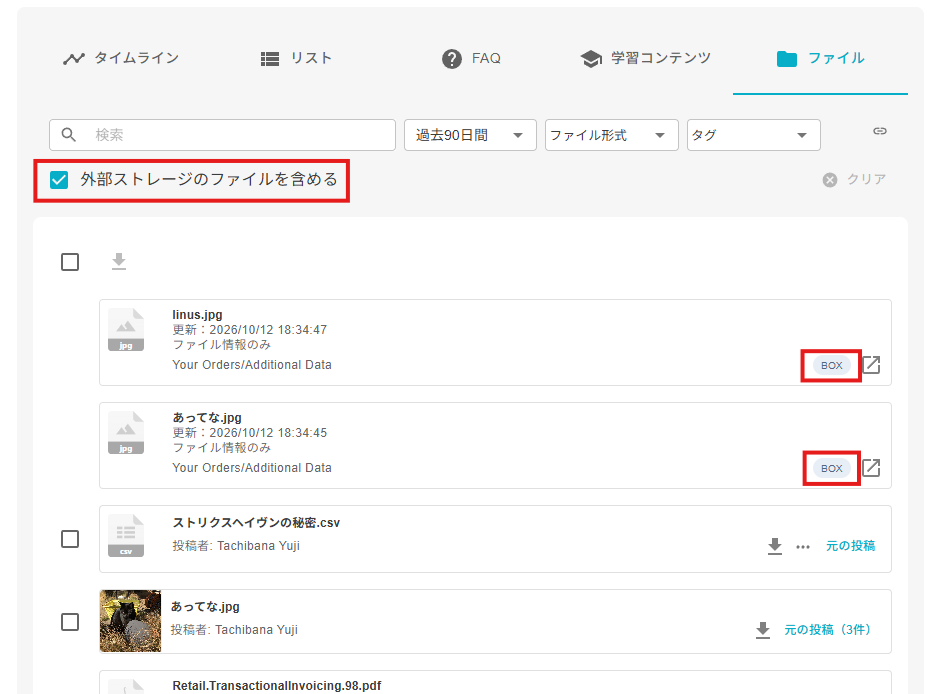
ファイル検索でSharePoint資料を探す
1. ホーム画面の「ファイル」タブを開きます。
2. キーワードや拡張子などで検索します。フィルターに「外部ストレージのファイルを含める」があります(既定はONです)。
投稿にSharePoint資料を参照添付する
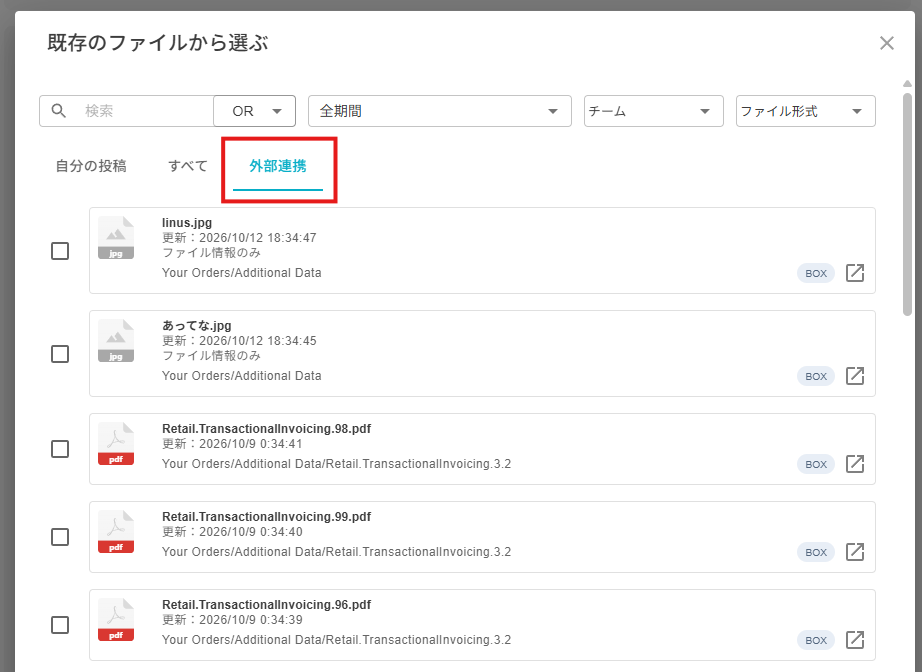
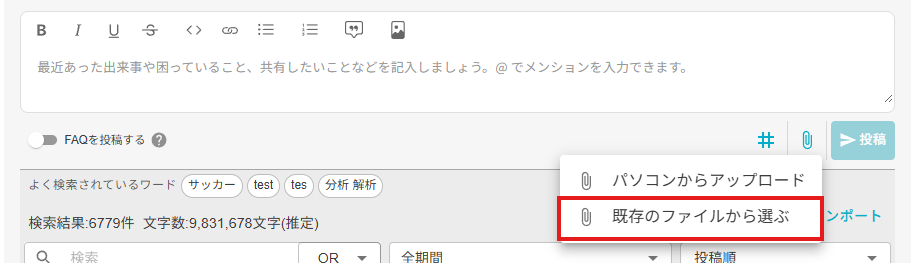
1. 投稿作成画面で、ファイル添付(既存ファイルの選択)を開きます。
2. 「外部連携」タブを選択します。
3. 連携済みのSharePoint資料を選び、投稿に添付します。
原本はSharePointに置いたまま参照します。通常の添付ファイルとしてはコピーしません。
※インタビューの回答やFAQの作成でも、「既存のファイルから選ぶ」から同じ手順で参照できます。