
ここでは、外部ストレージ連携のBox連携についてご説明いたします。
Box上のフォルダをresearcHRに連携し、フォルダ内の資料をチーム全員が検索・AskAIで利用できるようにする機能ですので、是非ご活用ください。
1. 顧客管理画面の「外部ストレージ連携」は、全権管理者のみ操作できます。
2. 連携はチーム単位で行います。画面上部で対象チームを選択してから設定してください。
3. 連携してもタイムラインに投稿は作成されません。検索・AskAI・投稿への参照添付で利用します。
4. 取り込んだテキストは、Box上の個人ごとの閲覧権限にかかわらず、連携先チームの全員が利用できます。原本を開くときは、各ユーザ自身のBoxログインとBox側の権限が必要です。
1. 【researcHR】設定画面を開く
1.顧客管理画面にログインを行います
ログイン方法はこちら
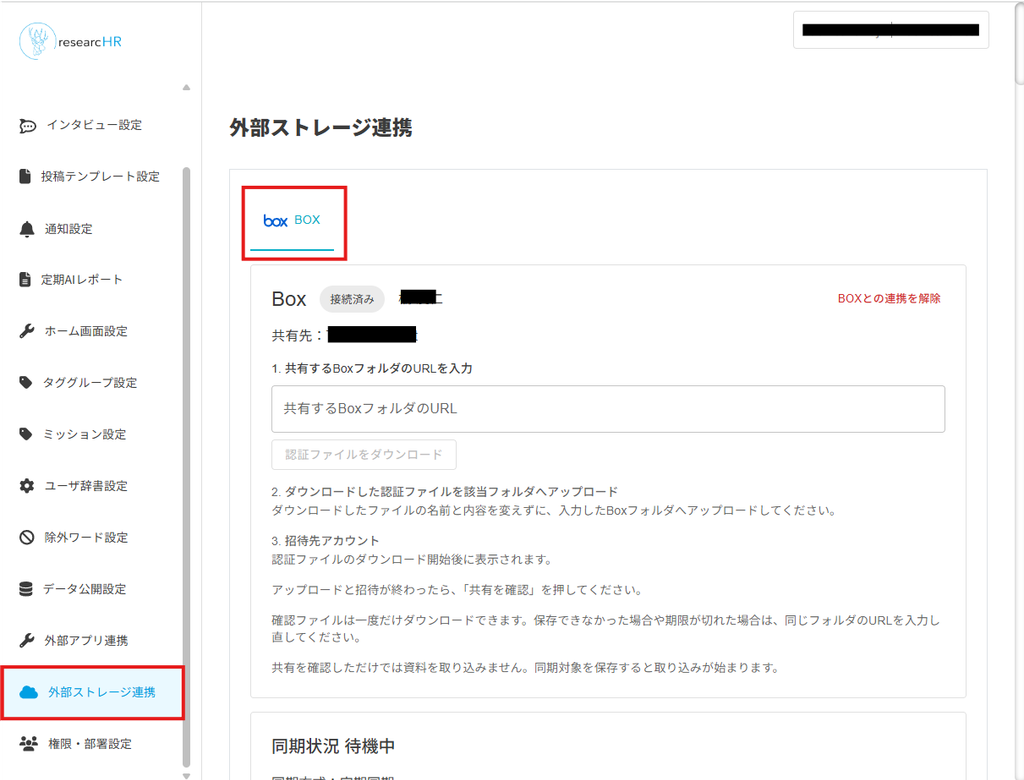
2. 左メニューの「外部ストレージ連携」を開きます。
3. 「Box」タブが表示されていることを確認します。
2. 【researcHR, Box】Boxフォルダの共有を確認する
【researcHR】顧客管理画面と【Box】を交互に作業します。各見出しの画面で作業してください。
researcHRが指定フォルダを読み取れることを確認するため、次の手順で共有設定を行います。
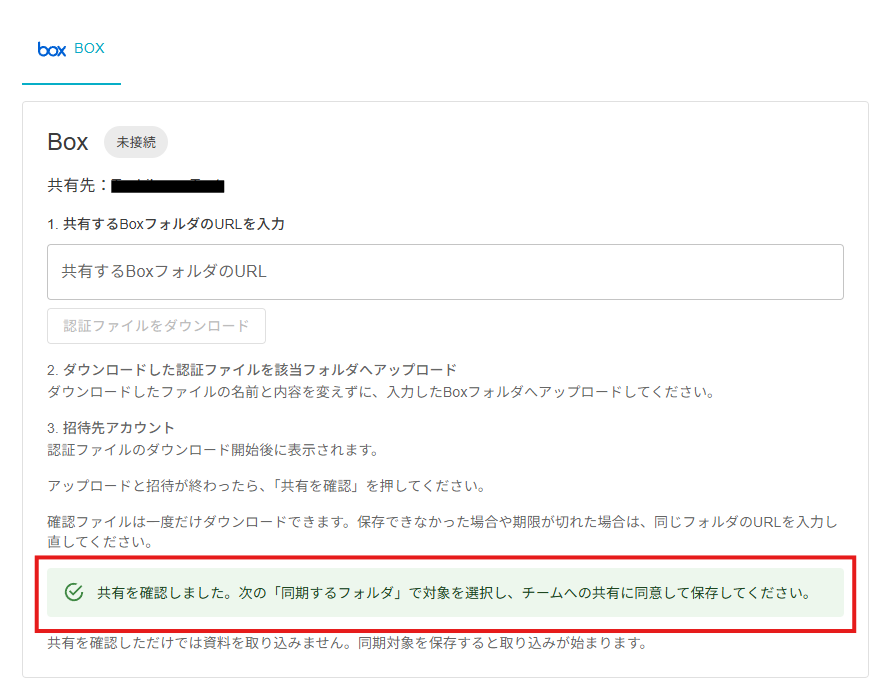
共有を確認しただけでは資料は取り込まれません。後述の「同期するフォルダ」を保存すると取り込みが始まります。
1. 【Box】連携したいBoxフォルダのURLをコピーします。
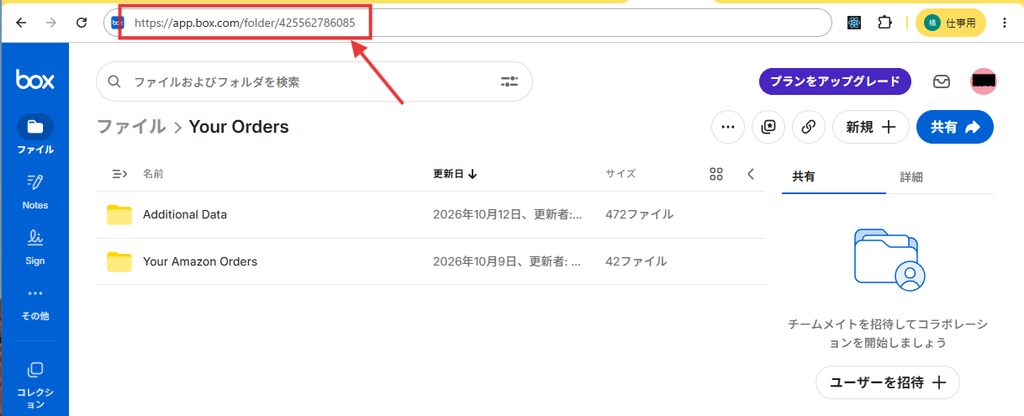
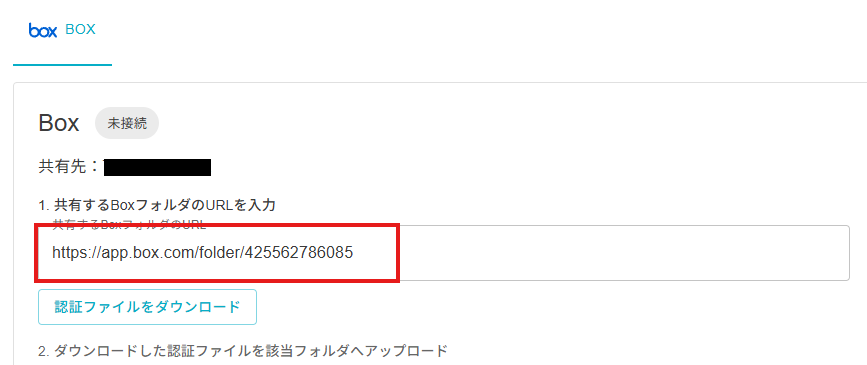
2. 【researcHR】「共有するBoxフォルダのURL」に、連携したいBoxフォルダのURLを入力します。
例:https://app.box.com/folder/123456789
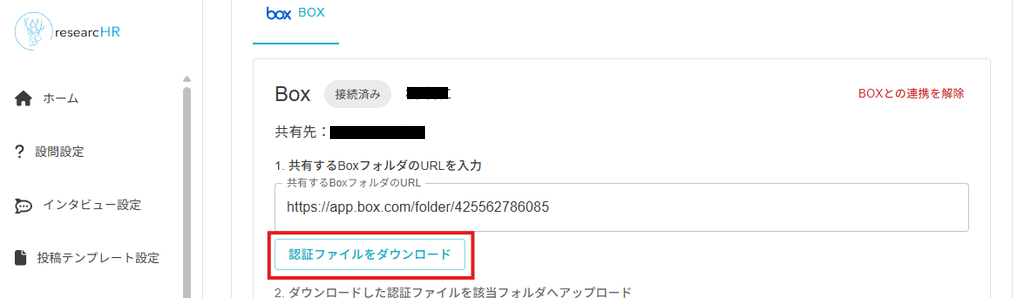
3. 【researcHR】「認証ファイルをダウンロード」をクリックし、認証ファイルを保存します。
1. 認証ファイルは一度だけダウンロードできます。
2. 保存できなかった場合や期限が切れた場合は、同じフォルダのURLを入力し直してください。3. ダウンロードしたファイルの名前と内容は変更しないでください。
4. 【Box】ダウンロードした認証ファイルを、手順1で指定したBoxフォルダへアップロードします。
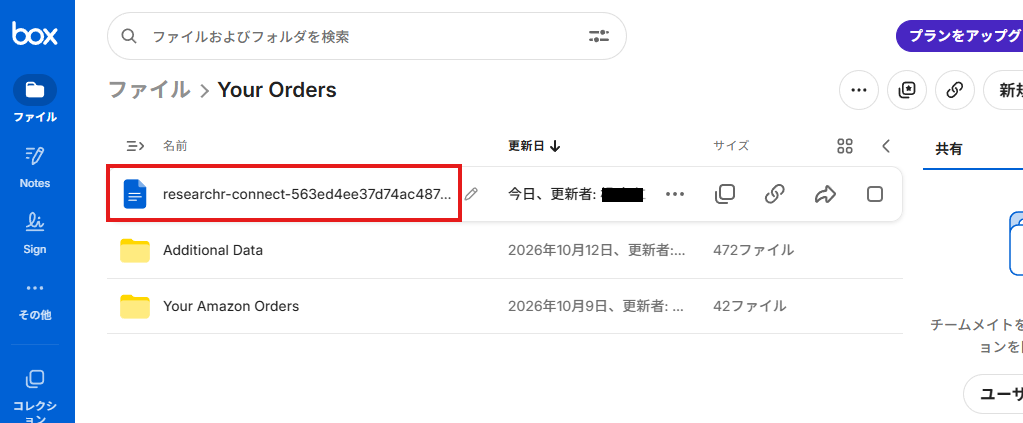
5. 【researcHR】招待先アカウントの「コピー」ボタンで招待先メールアドレスをコピーします。
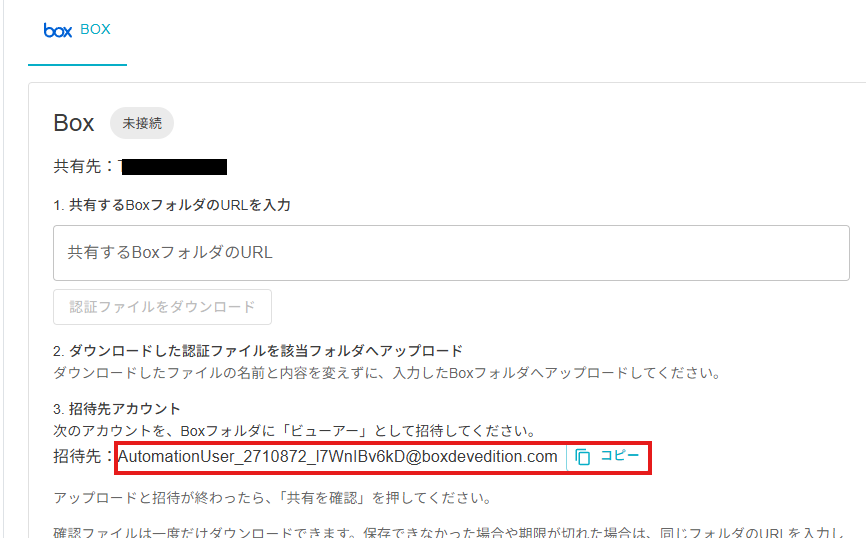
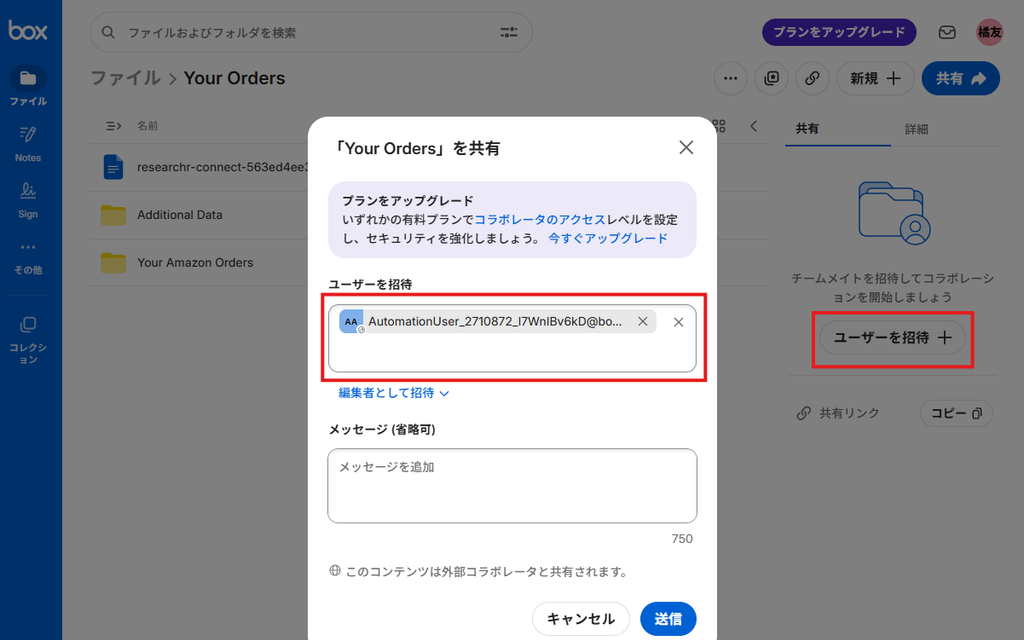
6. 【Box】コピーした招待先アカウントを、そのBoxフォルダに「ビューアー」として招待します。
7. 【researcHR】アップロードと招待が終わったら、「共有を確認」をクリックします。
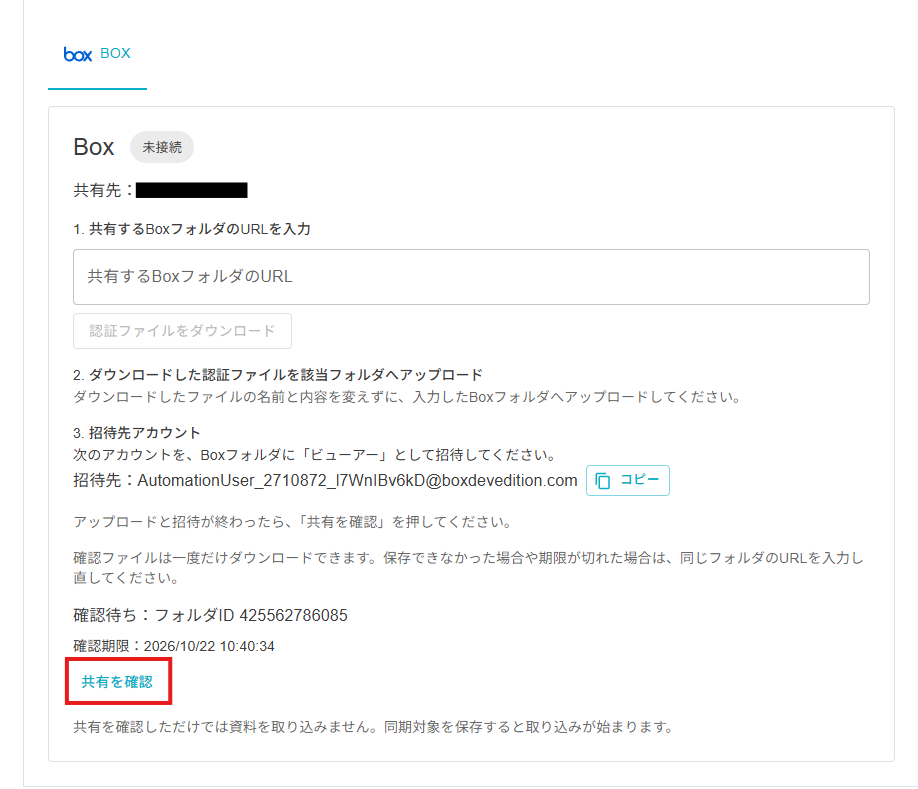
8. 【researcHR】「共有を確認しました」と表示されたら、次の「同期するフォルダ」の設定へ進みます。
3. 【researcHR】同期するフォルダを選び、取り込みを開始する
以下からはresearcHR画面での操作になります。
1. 「同期するフォルダ」で、取り込むフォルダにチェックを入れます。
「開く」から下位フォルダへ移動できます。ページ送りがある場合は「次のページ」で表示を切り替えます。
1. フォルダは最大20個まで選択できます。
2. 選択したフォルダ配下に今後追加・更新されるファイルも同期対象になります。
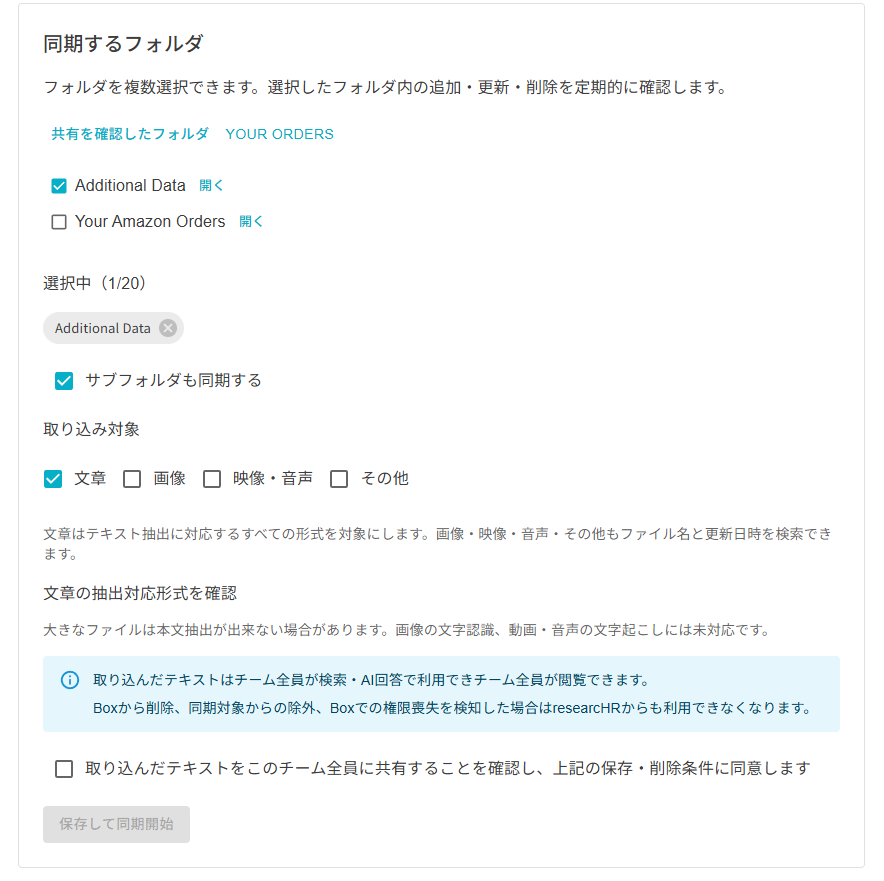
2. 必要に応じて「サブフォルダも同期する」にチェックを入れます。
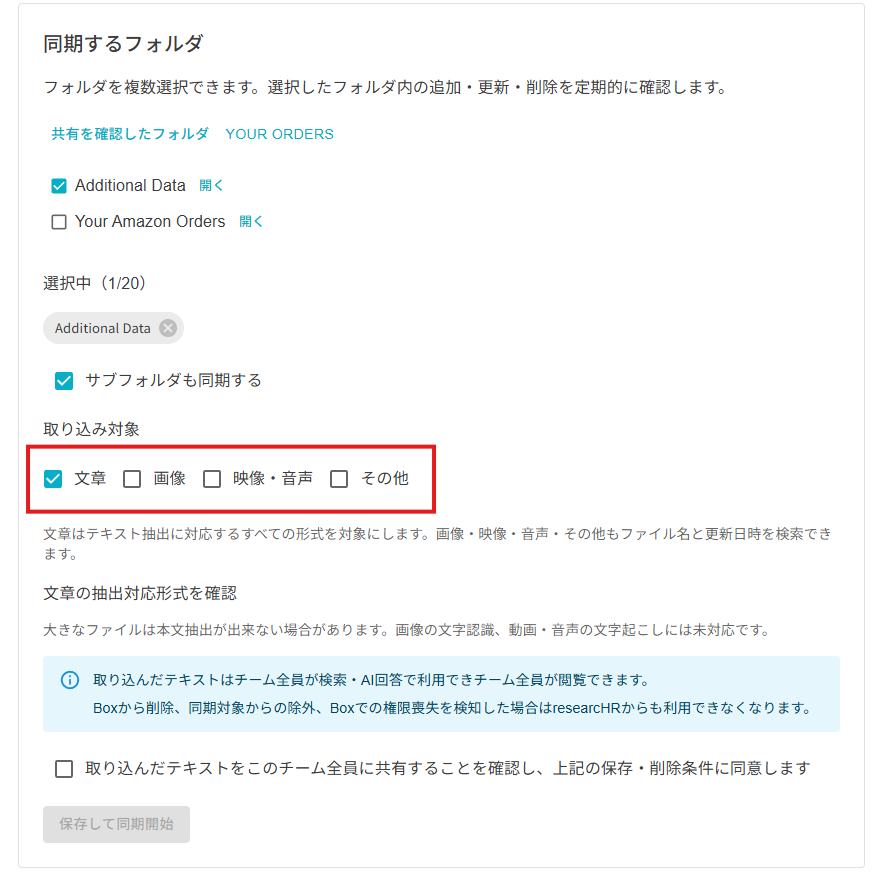
3. 「取り込み対象」で、次のいずれかを1つ以上選びます。
- 文章
- 画像
- 映像・音声
- その他
1. 「文章」はテキスト抽出に対応する形式をまとめて対象にします。「文章の抽出対応形式を確認」から詳細を確認できます。
2. 画像・映像・音声・その他は、ファイル名や更新日時などを検索できます。画像の文字認識、動画・音声の文字起こしには対応していません。
3. 大きなファイルは本文抽出できない場合があります。
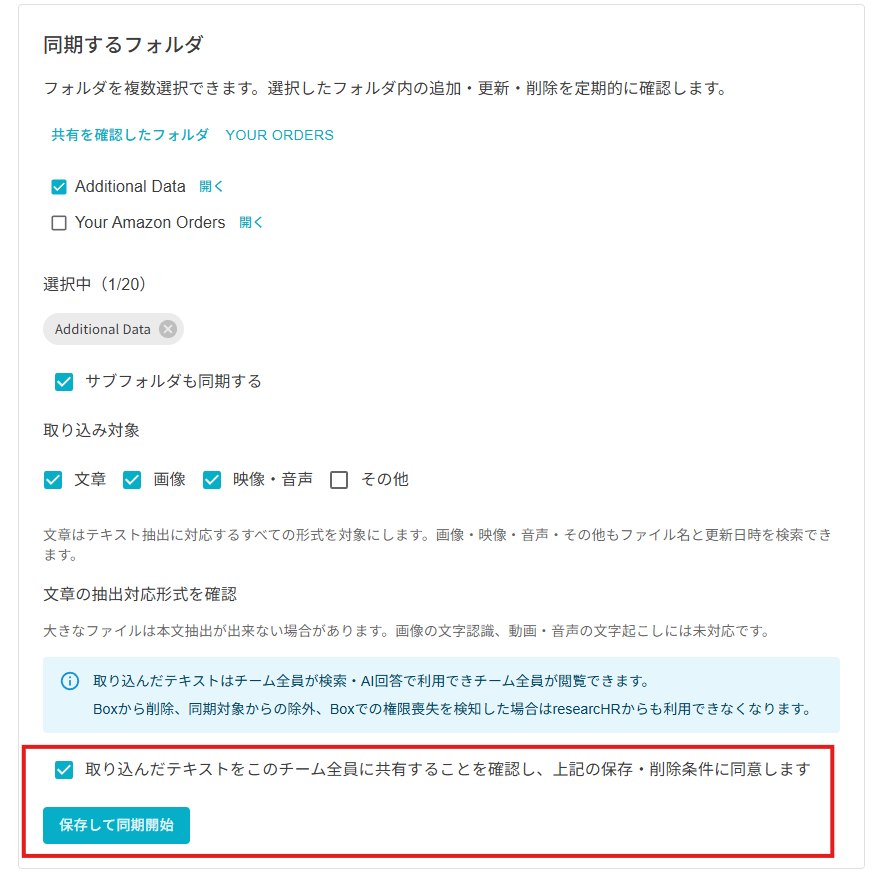
4. 次の内容を確認し、「取り込んだテキストをこのチーム全員に共有することを確認し、上記の保存・削除条件に同意します」にチェックを入れます。
・取り込んだテキストはチーム全員が検索・AI回答で利用できます
・Boxから削除、同期対象外への移動、Boxでの権限喪失を検知した場合はresearcHRでも利用できなくなります
5. 「保存して同期開始」をクリックします。
4. 【researcHR】同期状況を確認する
保存後、「同期状況」に取り込み状態が表示されます。
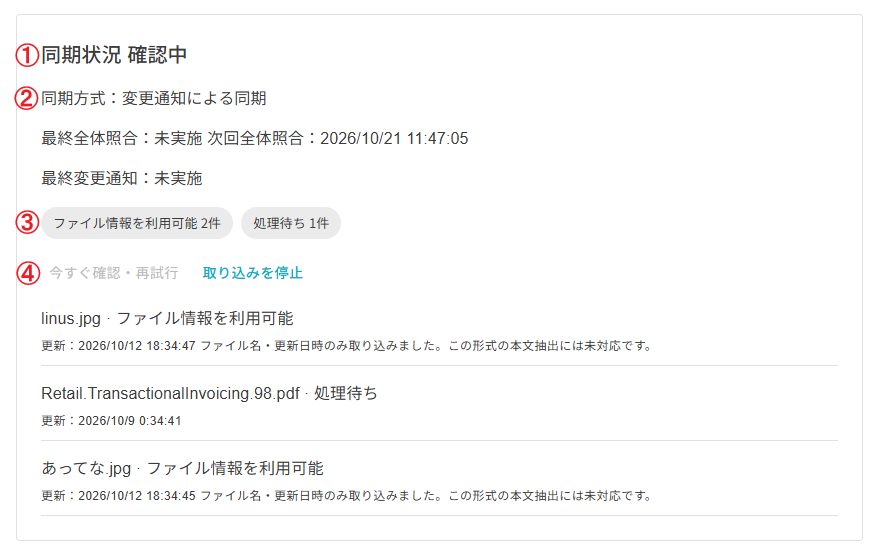
①同期状況
確認中 / 待機中 / 取り込み停止中 などが表示されます。
②同期方式
定期同期、または変更通知と定期同期の併用などが表示されます。
③件数
本文を利用可能、ファイル情報を利用可能、処理待ち、本文抽出に失敗、対象外、利用不可 などの件数が表示されます。
④操作
・「今すぐ確認・再試行」:手動で同期を実行します
・「取り込みを停止」/「取り込みを再開」:新規の本文取り込みを一時停止/再開します
※停止中も削除や権限変更の確認は続きます。更新された資料は再開後に取り込まれます。
1. Box側の変更がresearcHRへ反映されるまで、時間差があります。即時反映は保証されません。
2. 1接続あたり、取り込み対象のファイルは最大2,000件です。超える場合は更新日時が新しいものから取り込まれ、残りは対象外となります。
3. フォルダ数が多すぎる場合は同期が止まり、対象フォルダを絞るよう案内されます。
5.アプリ側でできること
顧客管理画面でBox連携と同期が完了すると、Teamsアプリ(researcHR)側で次のことができます。
タイムラインに投稿が自動作成されることはありません。検索・AskAI・投稿への参照添付で利用します。
1. 利用できるのは、連携先チームに所属しているメンバーです。
2. 取り込んだテキストの検索・AskAI利用はチーム全員に共有されます。
3. ファイルカードや引用から原本を開くときは、各ユーザ自身のBoxログインとBox側の権限が必要です。
4. researcHR内でのPDF・画像プレビューはありません。Boxのファイルページが開きます(Teamsでは既定のブラウザで開きます)。
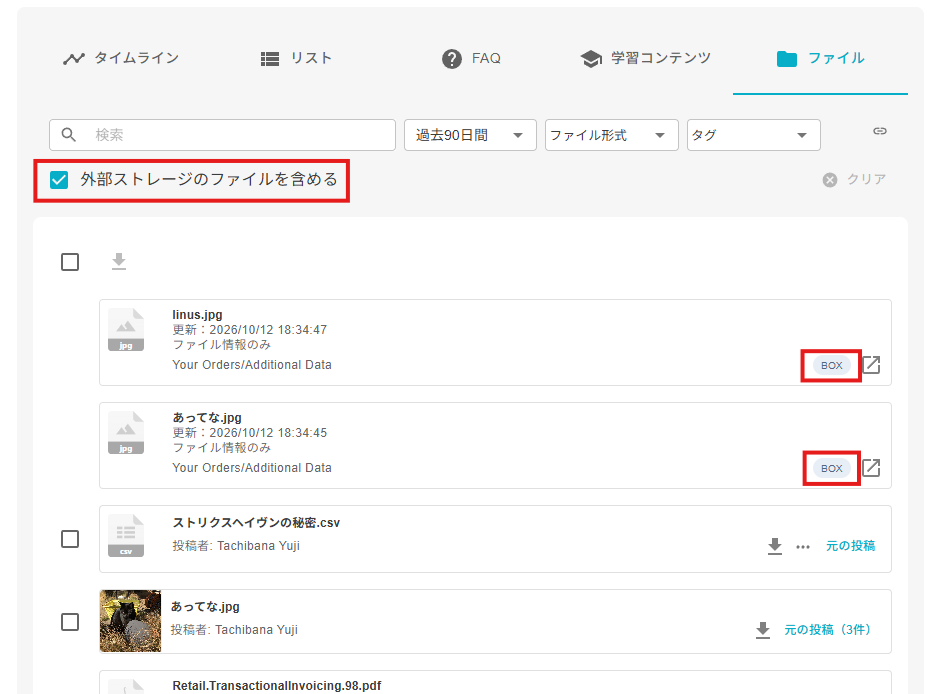
ファイル検索でBox資料を探す
1. ホーム画面の「ファイル」タブを開きます。
2. キーワードや拡張子などで検索します。フィルターに「外部ストレージのファイルを含める」があります(既定はONです)。
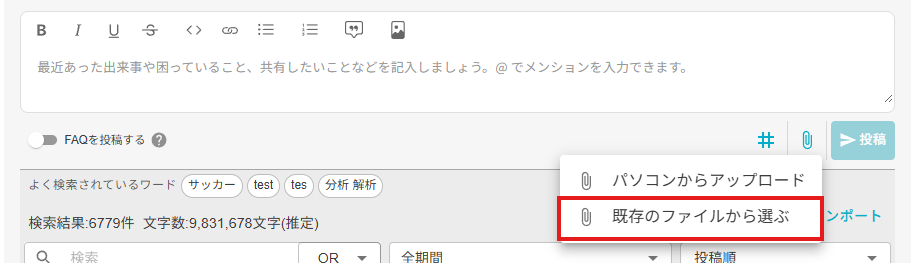
投稿にBox資料を参照添付する
1. 投稿作成画面で、ファイル添付(既存ファイルの選択)を開きます。
2. 「外部連携」タブを選択します。
3. 連携済みのBox資料を選び、投稿に添付します。
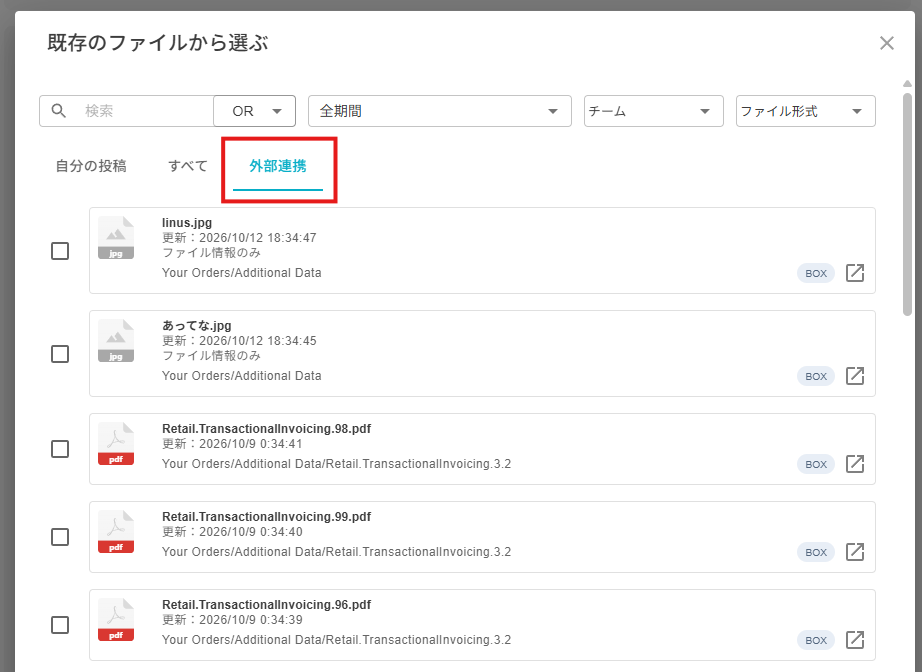
原本はBoxに置いたまま参照します(通常の添付ファイルとしてコピーはしません)。