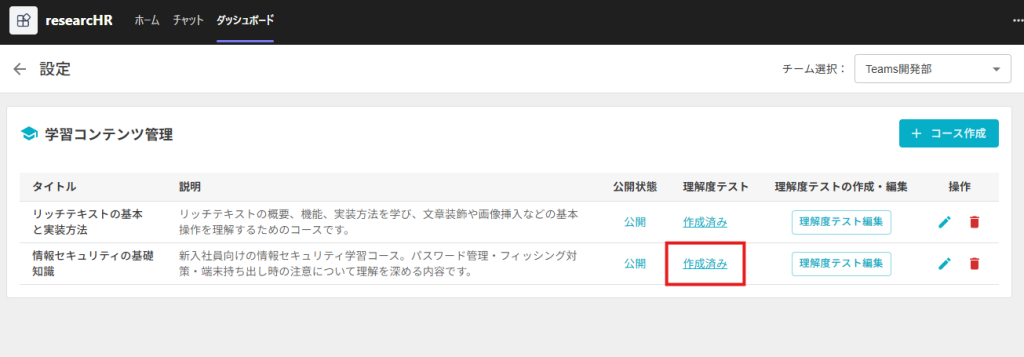
ここでは、選択した投稿や追加情報を元にAIに学習コース・理解度テストを生成する機能についてご説明いたします。
AI機能を使うと、学習コース本文や理解度テスト(設問・選択肢)を効率よく作成できますので、是非ご活用ください。
1. AIでコースを作成する
設定管理者以上の権限を持つユーザのみ学習コンテンツの管理画面を開けます。
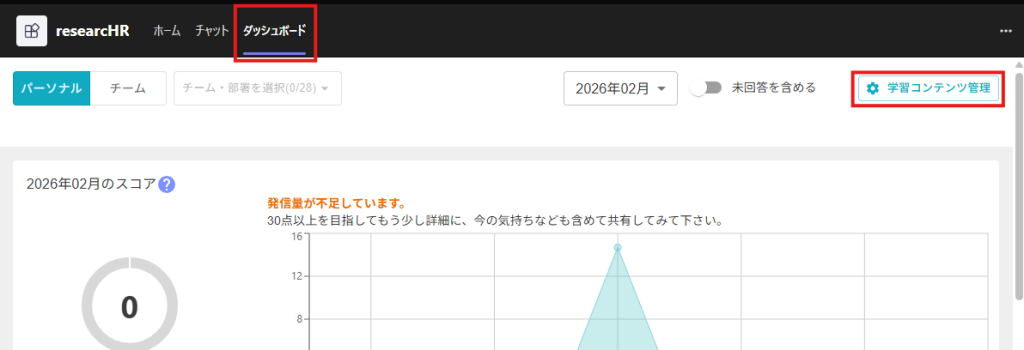
1. ダッシュボードタブの「学習コンテンツ管理」ボタンをクリックして、学習コンテンツ管理画面を開きます。
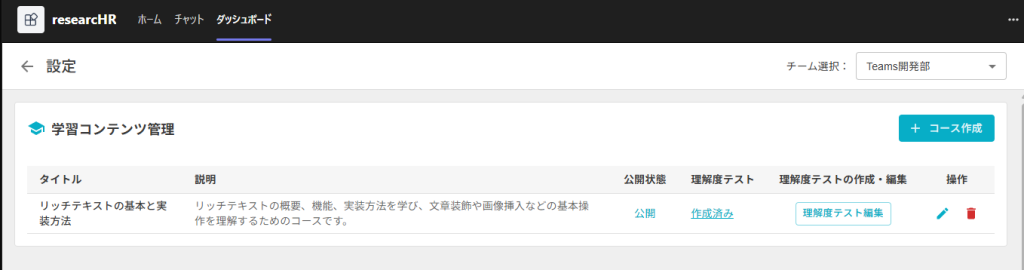
1. 学習コンテンツ管理画面で「AIで作成」またはAI入力欄を開きます。
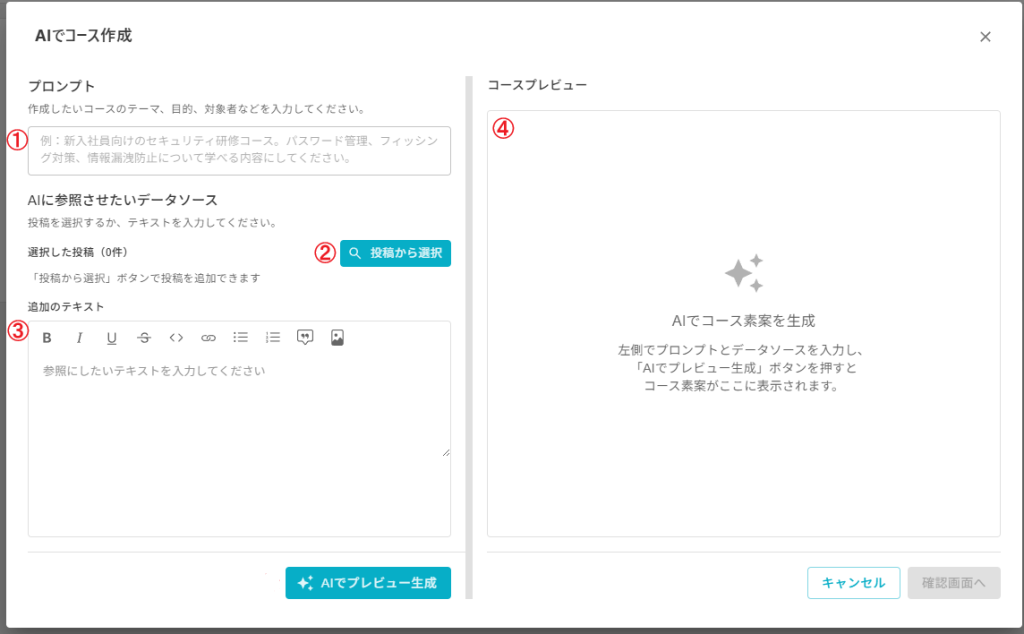
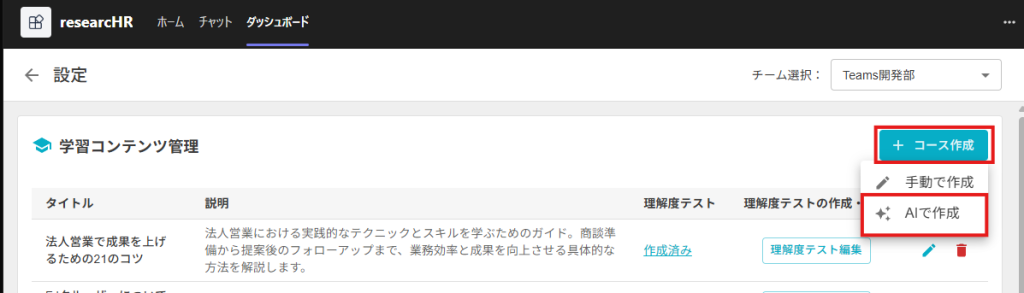
2. AIでコース作成にて、必要な情報を入力します。
①プロンプト
AIのプロンプトを入力してください。以下の情報を入力するのがよいでしょう。
- テーマ
- 対象者
- 学習ゴール
- 望ましい文体(やさしめ / ですます調 など)
例:
「情報セキュリティの基礎について、社内向けに10分で読める学習コースを作成してください。
対象は新入社員、文体はですます調。
学習目標は『パスワード管理・フィッシング対策・端末持ち出し時の注意』を理解すること。
最後に要点を3つにまとめてください。」
②AIに参照させる投稿を選択
AIに参照させるデータソースとして投稿を選択してください。
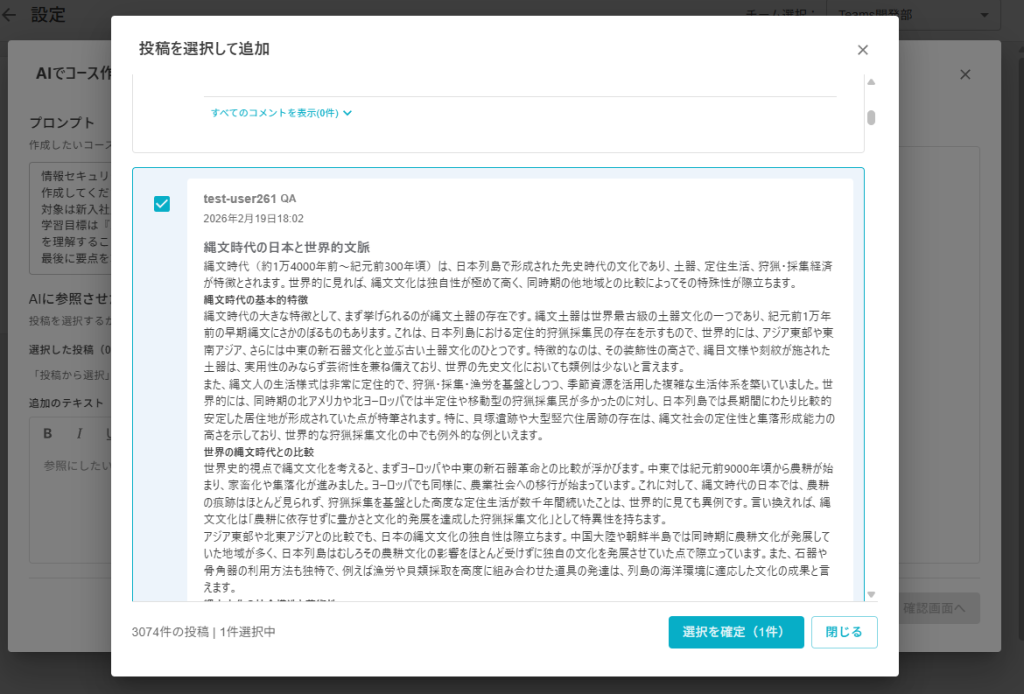
参照させたい投稿を検索しチェックを入れて、「選択を確定」をクリックしてください。
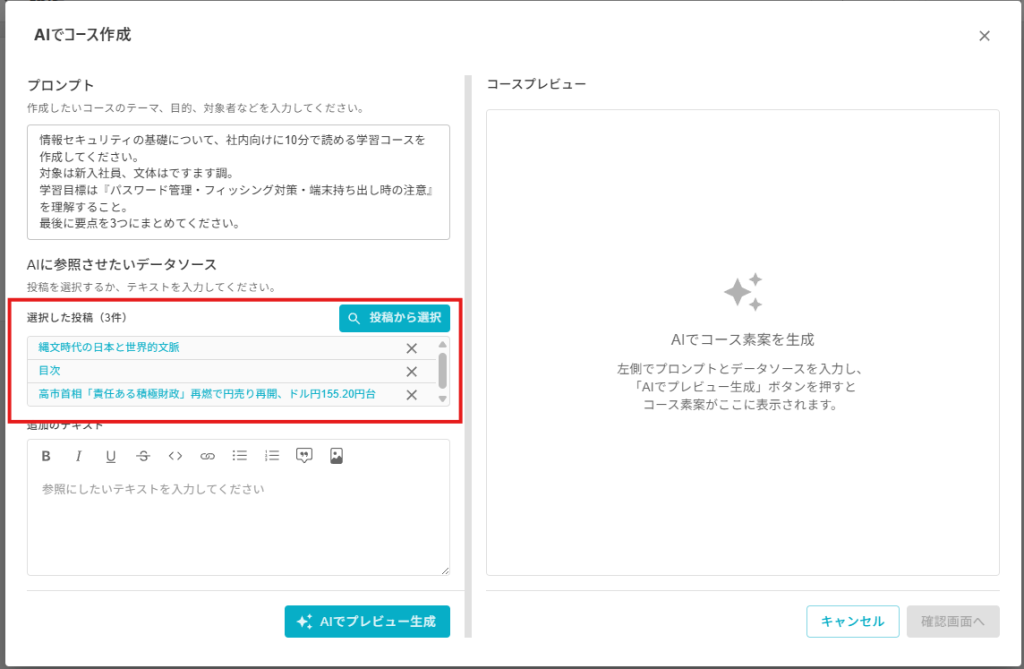
選択が確定された投稿は一覧で表示されます。
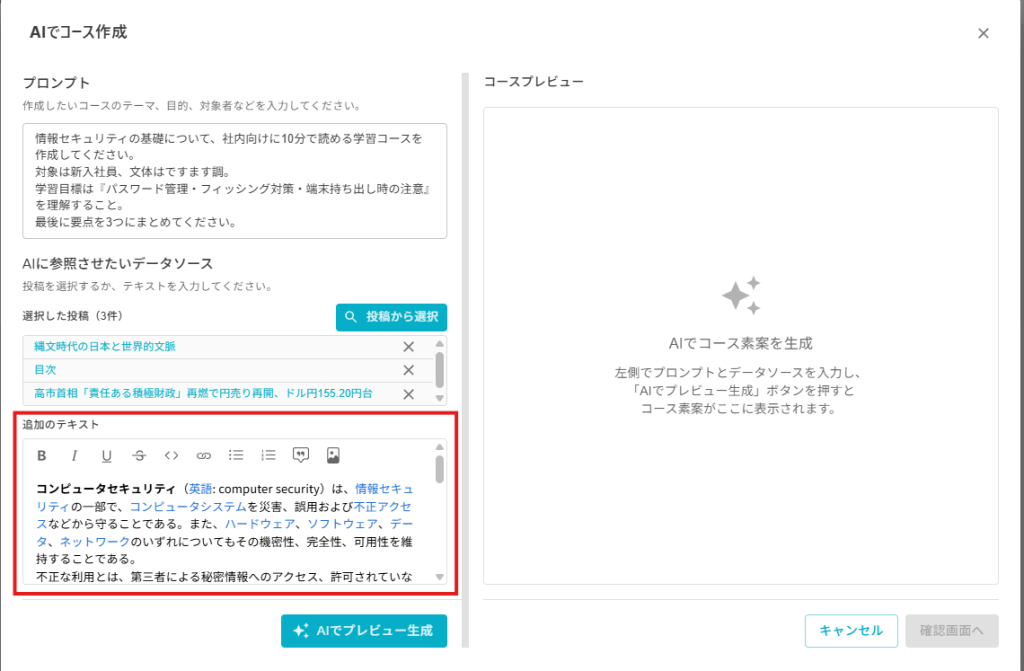
③追加のデータソーステキスト
追加の情報として読み込ませたいテキストを入力してください。
④素案プレビュー
「AIでプレビュー生成」をクリックすることで素案が生成されます。
必要に応じて再生成・追加入力を行います。
- 「具体例を増やす」
- 「専門用語を減らす」
- 「5分で読める量に短縮する」
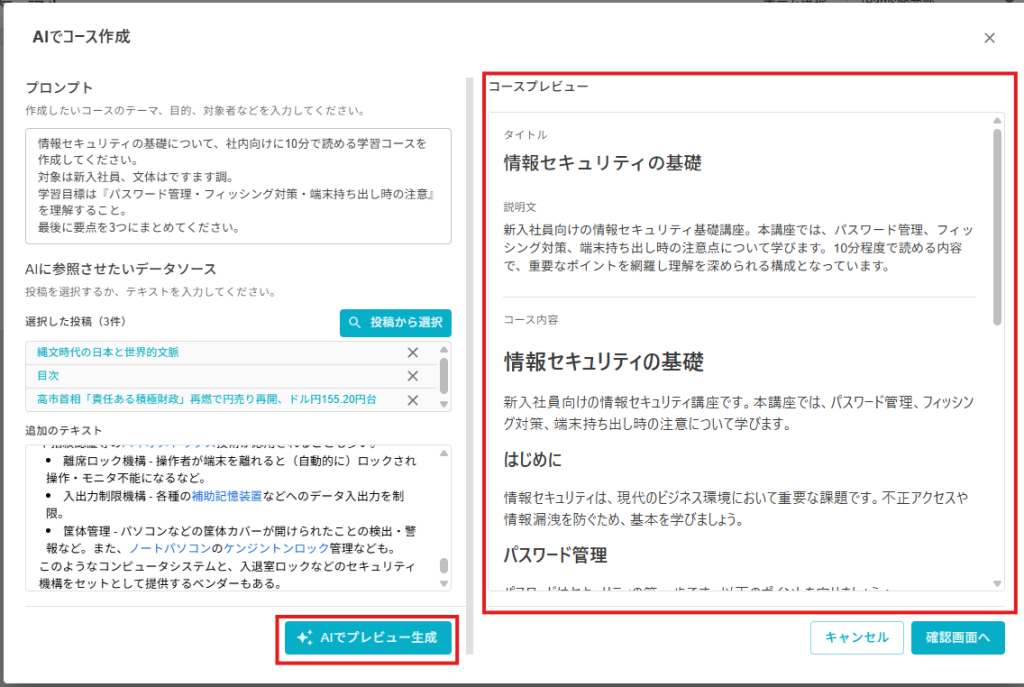
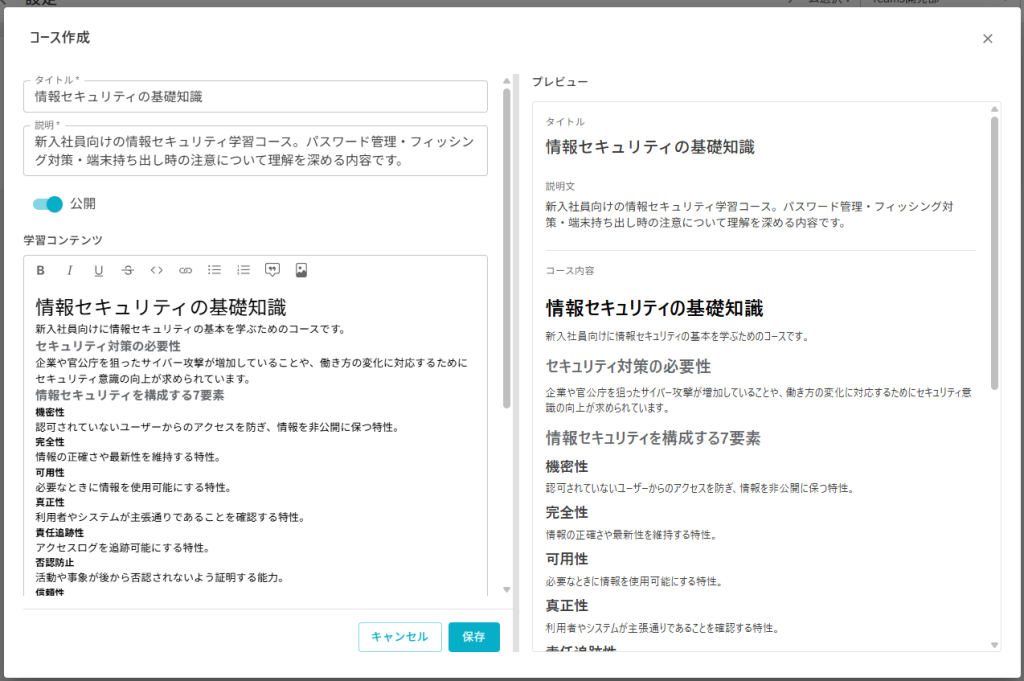
素案を作成し、「確認画面へ」をクリックすることで、素案が入力された状態でコース作成画面が表示されます。
内容の正確性・表現・運用ルール適合を必ず確認し、必要な修正を行ってください。
修正後、「保存」ボタンで保存してください。
2. AIで理解度テストを作成する
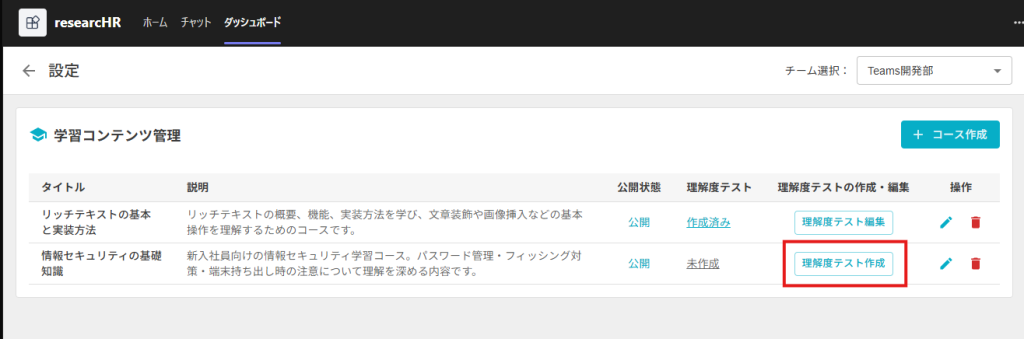
1. 作成された学習コースには理解度テストが作成されていませんので、「理解度テスト作成」ボタンから理解度テスト問題作成画面を開きます。
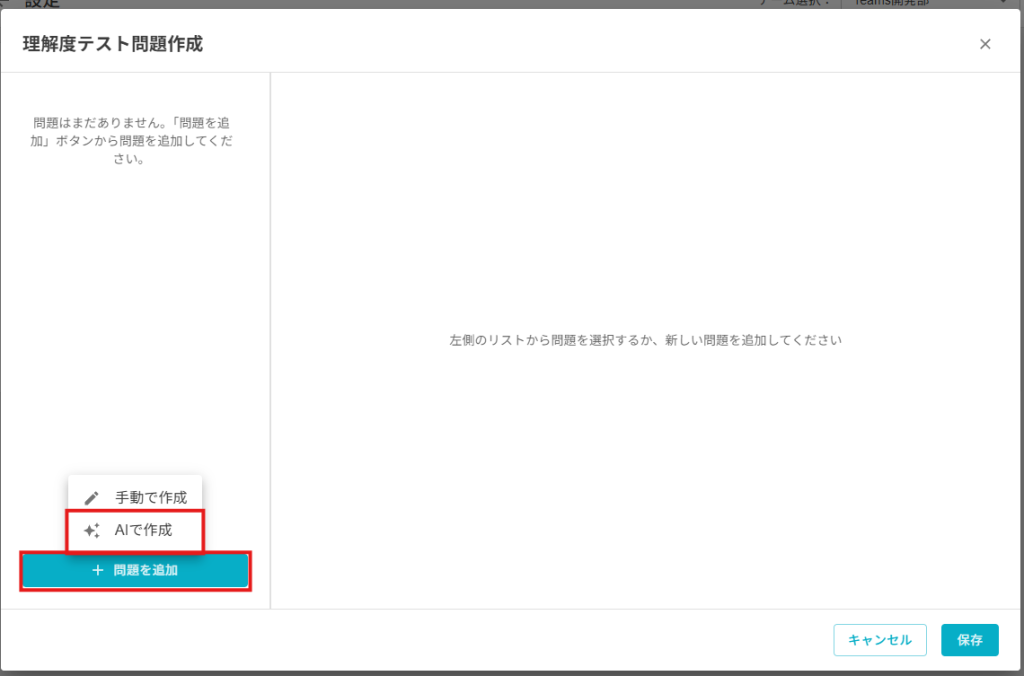
2. 理解度テスト問題作成画面を開き、「問題を追加」から「AIで作成」をクリックします。
3. 「1. AIでコースを作成する」と同様に以下を入力して「AIでプレビュー生成」をクリックして素案を作成してください。
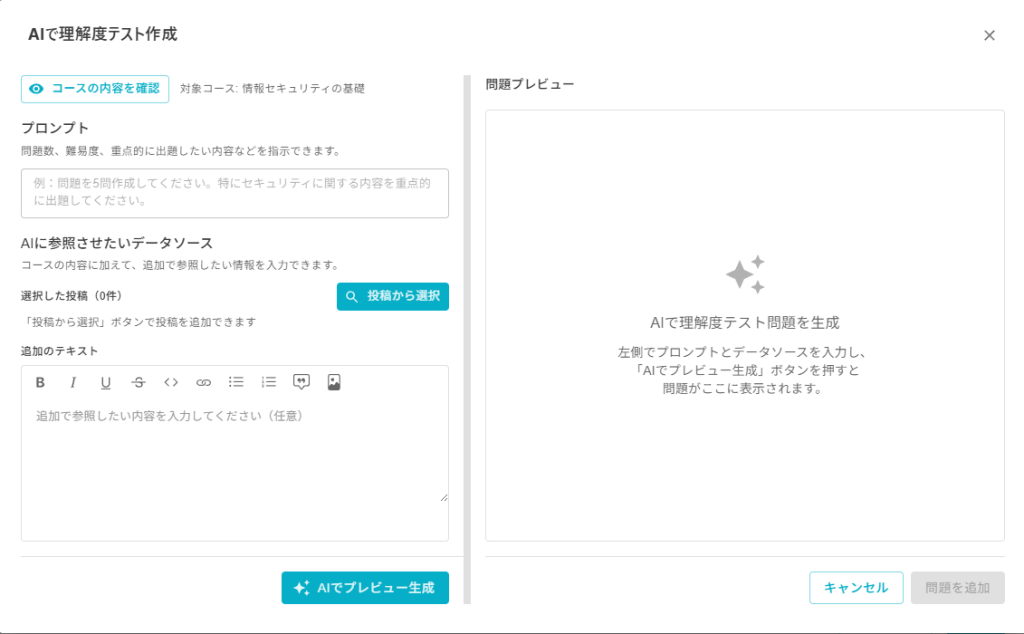
①プロンプト
AIのプロンプトを入力してください。以下の情報を入力するのがよいでしょう。
- 問題数(例:5問)
- 難易度(初級 / 中級 / 上級)
- 出題範囲(コース本文全体 / 特定セクション)
例:
「上記コース内容から、5問作成してください。
難易度は初級3問・中級2問。
各問題に正答と、正答理由が分かる解説を1〜2文つけてください。
曖昧な正答にならないように作成してください。」
②AIに参照させる投稿を選択
AIに参照させるデータソースとして投稿を選択してください。
③追加のデータソーステキスト
追加の情報として読み込ませたいテキストを入力してください。
入力後、「AIでプレビュー生成」で問題の素案を生成してください。
4. 問題を確認し、「問題を追加」で問題を入力欄に追加できます。
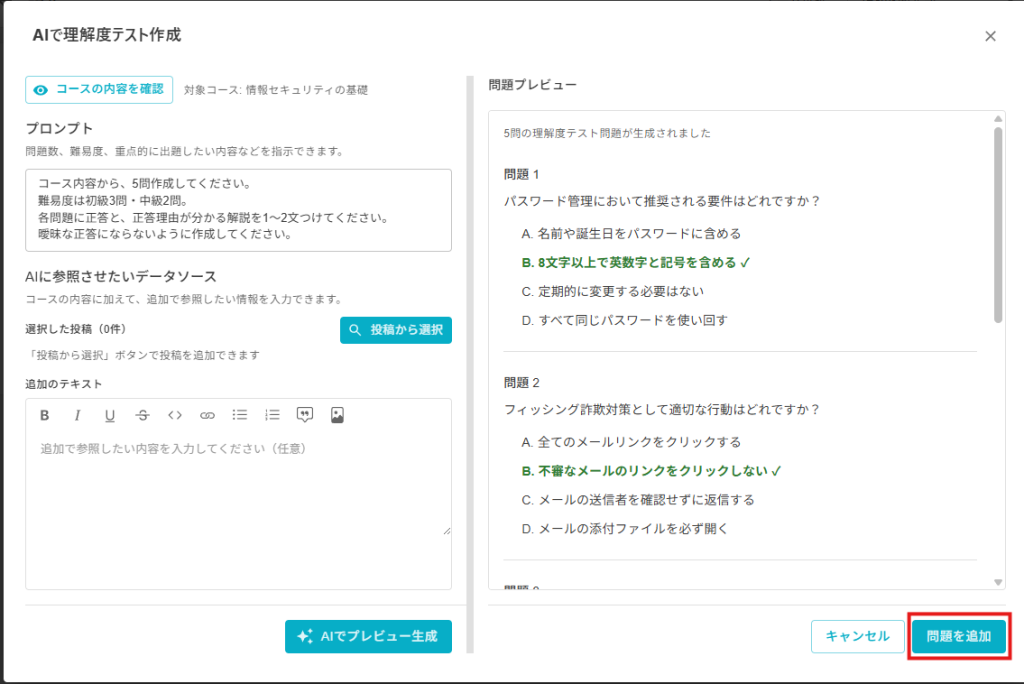
5. 追加された問題を確認し、内容の正確性・表現・運用ルール適合を必ず確認し、必要な修正を行ってください。
修正後、「保存」ボタンで保存してください。
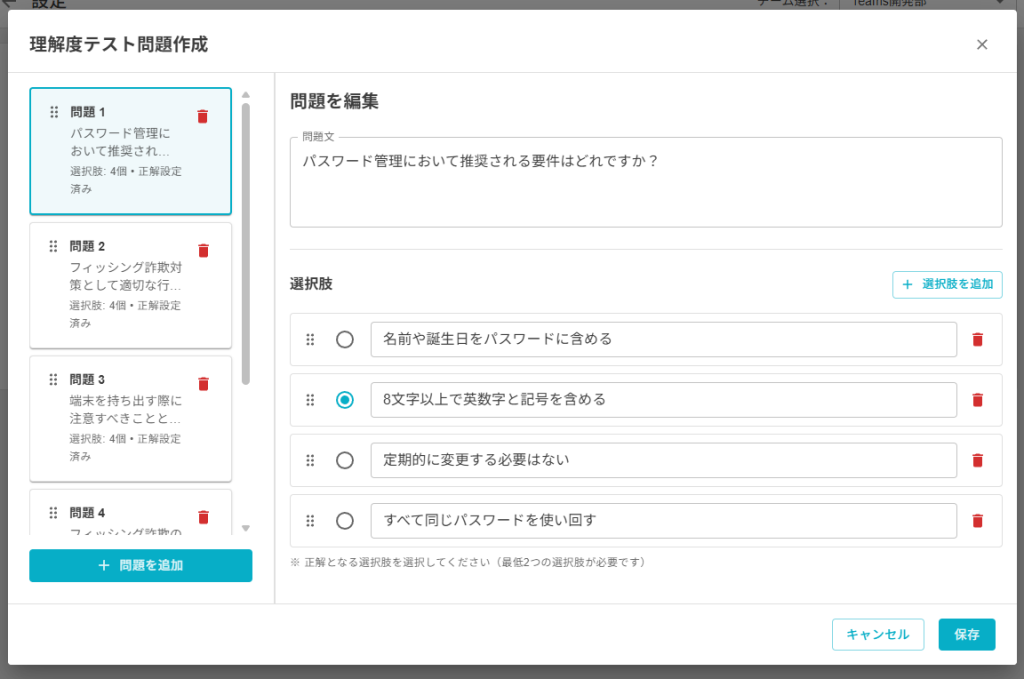
6. 保存後、コース一覧で理解度テストが「作成済み」になれば、コース・理解度テストの設定は完了です。